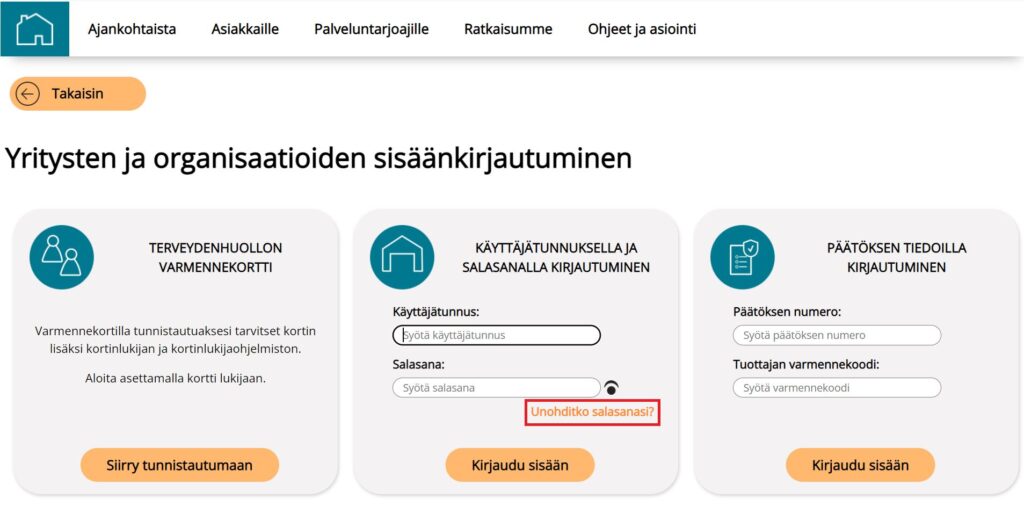
Yrityksen kirjautumiseen pääset siirtymään joko palse.fi-sivuston etusivun oikeasta ylälaidasta, valitsemalla Kirjaudu sisään -pudotusvalikosta: Yritykset ja organisaatiot. Vaihtoehtoisesti voit siirtyä kirjautumissivulle etusivun Yritykset ja organisaatiot -kuvakkeen vieressä olevasta Kirjaudu sisään -painikkeesta.
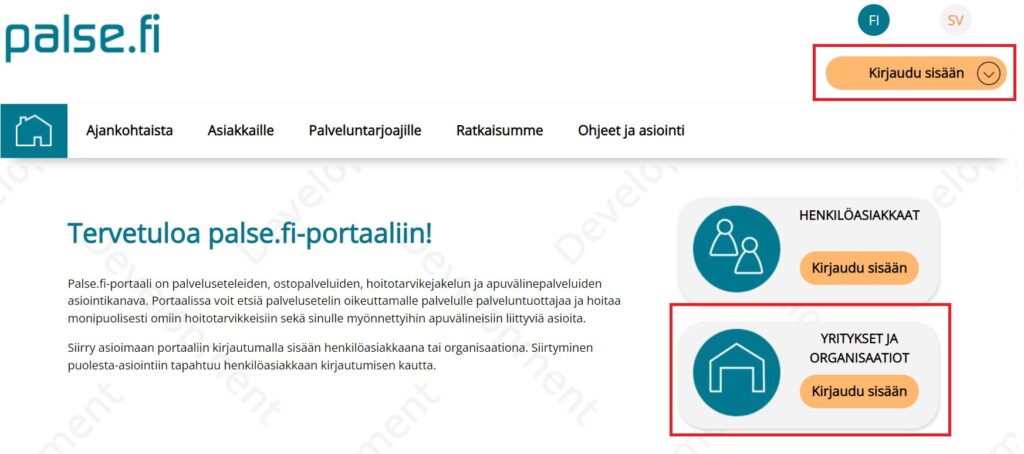
Kirjoita Käyttäjätunnus sekä Salasana niille varattuihin kenttiin ja klikkaa sen jälkeen Kirjaudu sisään -painiketta. Voit kirjautua sisään myös Terveydenhuollon varmennekortilla. Varmennekortilla kirjautumista varten tarvitset voimassaolevan terveydenhuollon varmennekortin, kortinlukijan sekä kortinlukijaohjelmisto Digisignin.
Kirjautuaksesi suoraan asiakkaan päätösnäkymään, syötä Päätöksen tiedoilla kirjautuminen -kohtaan asiakkaan päätöksen numero sekä tuottajan varmennekoodi. Tämän jälkeen sivusto ohjaa sinut kirjautumaan terveydenhuollon varmennekortilla tai käyttäjätunnuksella ja salasanalla. Onnistuneen kirjautumisen jälkeen sinulle aukeaa asiakkaan päätöksen tiedot.
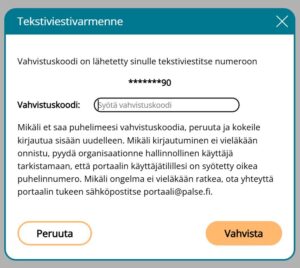
Palveluntuottajalta edellytetään vahvaa tunnistautumista palse.fi-portaaliin. Vahva tunnistautuminen voi tapahtua joko toimikortin tai SMS-varmenteen avulla. SMS-varmenne lähetetään kirjautumisen yhteydessä käyttäjätiedoissa olevaan matkapuhelinnumeroon.
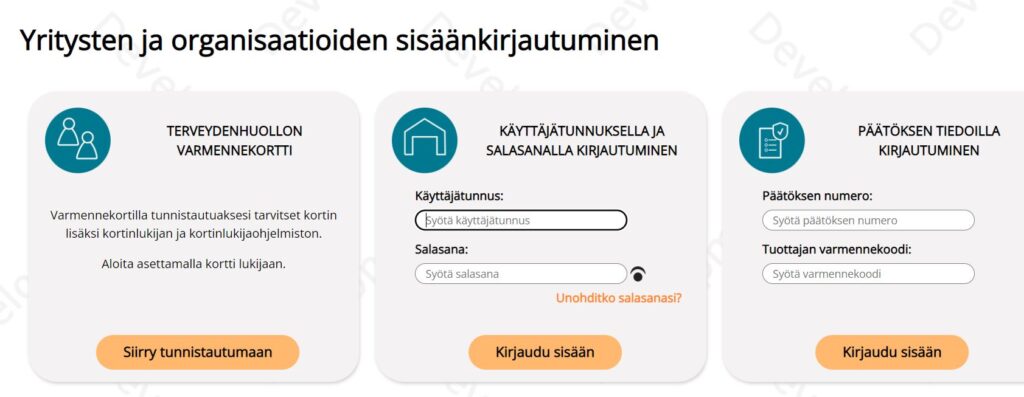
Yrityksen kirjautumiseen pääset siirtymään joko palse.fi-sivuston etusivun oikeasta ylälaidasta, valitsemalla Kirjaudu sisään -pudotusvalikosta: Yritykset ja organisaatiot. Vaihtoehtoisesti voit siirtyä kirjautumissivulle etusivun Yritykset ja organisaatiot -kuvakkeen vieressä olevasta Kirjaudu sisään -painikkeesta.
Varmennekortilla kirjautumista varten tarvitset voimassaolevan terveydenhuollon varmennekortin, kortinlukijan sekä kortinlukijaohjelmiston.
Palse.fi-portaaliin on mahdollista kirjautua DVV:n myöntämällä terveydenhuollon ammattilaisen varmennekortilla. Käyttäjätunnuksen tietoihin tulee olla tallennettu varmennekortin numero sekä kirjautumistavaksi valittu varmennekorttikirjautuminen.
Palse.fi-portaalin varmennekorttikirjautuminen tukee DVV:n käyttämiä kortinlukijaohjelmistoja. Tällä hetkellä käytössä olevat kortinlukijaohjelmistot ovat Atostek ID sekä Digisign. Digisignin ja Atostek ID:n samanaikainen käyttö voi aiheuttaa häiriön palse.fi-portaaliin kirjautumisessa. Laitteella tulisi olla asennettuna ja käytössä vain yksi kortinlukijaohjelmisto.
Ajankohtaisen tiedon DVV:n varmennekorttien kanssa käytettävistä kortinlukijaohjelmistoista, sekä uusimman ohjelmistoversion löydät täältä: https://dvv.fi/kortinlukijaohjelmisto
Kortinlukijaohjelmistoista löytyvät kattavat asennus- ja käyttöohjeet DVV:n sivuilta: https://dvv.fi/kortinlukijaohjelmisto
Tarkista ohjelmistokohtaisesta asennus- ja käyttöohjeesta, että kortinlukijaohjelmisto on asennettu oikein ja asennuksen yhteydessä on tehty tarvittavat toimenpiteet. Käyttöohjeista löytyy myös ohjeistukset yleisimpiin virhetilanteisiin ja niiden mahdollisiin korjauksiin.
Jos varmennekorttikirjautuminen epäonnistuu ohjeiden korjaustoimenpiteistä huolimatta:
- Pyydä yrityksesi hallinnollista käyttäjää tarkastamaan, että käyttäjätunnuksellesi on valittu kirjautumistavaksi varmennekorttikirjautuminen, ja että käyttäjätiliin liitetyn varmennekortin numero on oikein
- Tarkasta, että laitteellesi on asennettu uusin versio DVV:n tukemasta kortinlukijaohjelmistosta (Atostek ID tai DigiSign)
- Tarkasta, että laitteesi kortinlukijan ajurit ovat ajan tasalla
- Varmista, ettei laitteelle ole asennettu samanaikaisesti useampia kortinlukijaohjelmistoja
- Varmista, että kortinlukijaohjelmisto on aktiivisena ja käytössä kirjautumisen aikana
- Varmista, että Valitse varmenne -valikossa valitsemasi varmenteen myöntäjä on joko
- VRK CA for Social Welfare and Healthcare Prof. Certs. tai
- DVV Social Welfare and Healthcare Prof. Certificates
- Jos käytössäsi on ulkoinen kortinlukijalaite, kokeile irrottaa kortinlukija laitteestasi ja kytkeä se takaisin
- Kokeile varmennekorttikirjautumista eri selaimilla, jos mahdollista
- Macin laitteillta Safarin selaimen käyttö voi korjata varmennekorttikirjautumisen ongelman
- Safarin tai Firefoxin selaimilla tulee tarkastaa, että juuri- ja välivarmenteet löytyvät selaimen sallituista varmenteista. Varmenteen sallimiseen liittyvät tarkemmat ohjeet löytyvät kortinlukijaohjelmistojen käyttöohjeista.
Jos näiden toimenpiteiden jälkeen kirjautuminen edelleen epäonnistuu, ole yhteydessä portaalin tekniseen tukeen portaali@palse.fi. Ongelman ratkaisemisen nopeuttamiseksi, liitäthän viestiin mahdollisen kuvan virheilmoituksesta. Mainitse myös viestissäsi käytätkö Windowsin tai Macin laitetta, käyttämäsi selain sekä kortinlukijaohjelmisto.