
Yrityksen tiedot, toimipisteet ja käyttäjät
Huom! Jo palse.fi-portaaliin rekisteröityneen yrityksen käyttäjän ei tarvitse rekisteröityä portaalin rekisteröinnin kautta, vaan yrityksen hallinnollisen käyttäjän tulee lisätä uudet käyttäjät portaalin käyttäjähallinnan kautta. Olethan siis uuden käyttäjätunnuksen luomisesta yhteydessä yrityksesi hallinnolliseen käyttäjään.
Yrityksen rekisteröiminen, yhteystiedot ja toimipisteet
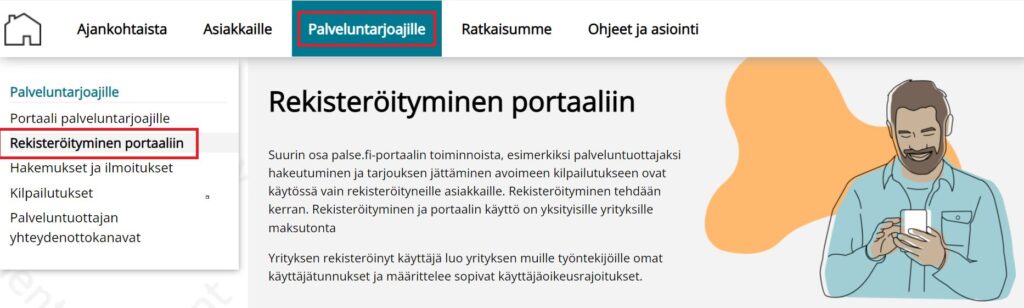
Palse.fi-portaalin rekisteröitymiseen pääset valitsemalla ensin etusivun valintanauhalta Palveluntarjoajille, ja tämän jälkeen valitsemalla valikosta Rekisteröityminen portaaliin.
(Huom. Rekisteröityminen on palvelusetelipalveluntuottajaksi hakeutumisen tai tarjouksen jättämisen ensimmäinen vaihe)

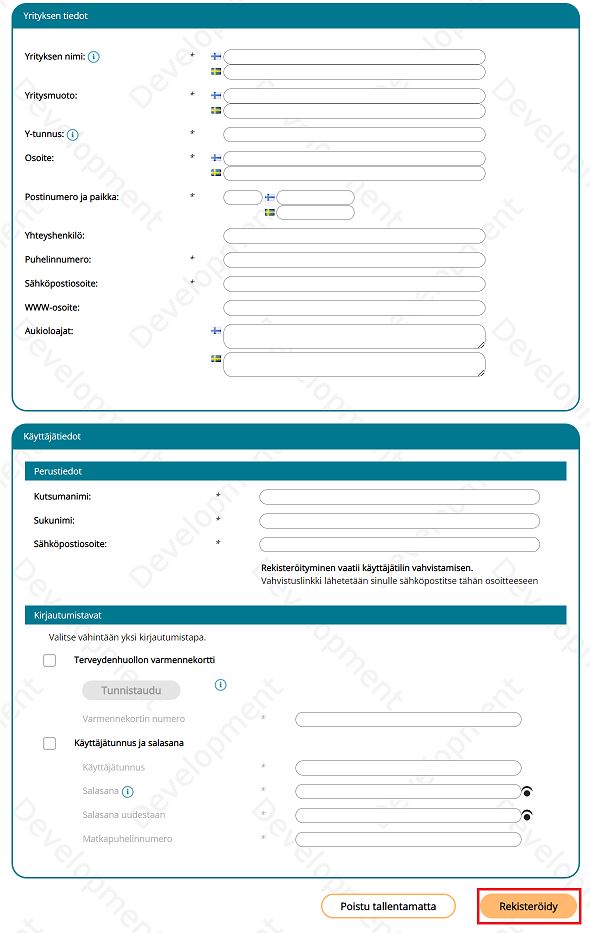
Täytä pyydetyt tiedot ja huomioi, että kaikki tähdellä merkityt ovat pakollisia. Saat lisätietoa klikkaamalla info-kuvaketta (sininen i-symboli) . Täytettyäsi tiedot, klikkaa Rekisteröidy–painiketta.

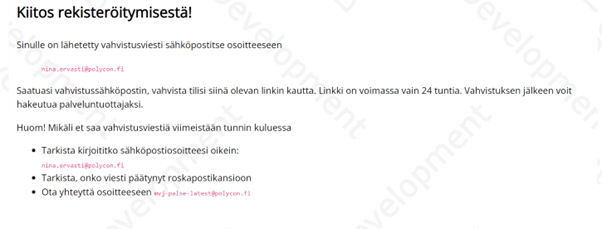
Tämän jälkeen avautuu seuraava sivu:

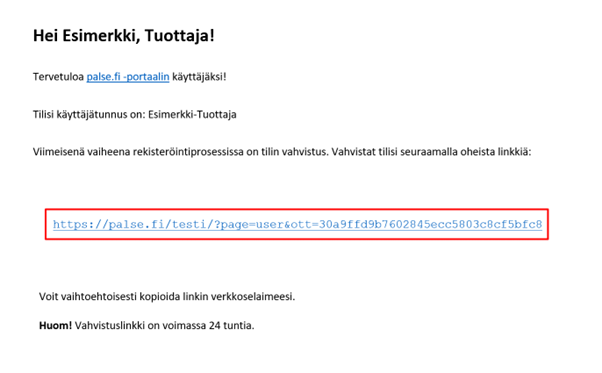
Avaa sähköpostisi ja portaalin lähettämä vahvistusviesti. Siinä lukee seuraavasti:

Klikkaa https-alkuista linkkiä, josta pääset vahvistamaan portaalin käyttäjätilisi. Voit myös kopioida kyseisen linkin ja liittää sen verkkoselaimesi osoiteriville.
Linkki vie sinut portaalin kirjautumissivulle. Kirjoita käyttäjätunnuksesi ja salasanasi niille varattuihin kenttiin ja paina Kirjaudu sisään -painiketta.
Mikäli linkki on vanhentunut, tulee sinun pyytää uusi aktivointilinkki. Aktivointilinkin saat tilattua kirjautumisikkunan Unohditko salasanasi? -linkistä.

HUOM: Rekisteröitymisen jälkeen portaaliin kirjaudutaan rekisteröitymisen yhteydessä luodulla käyttäjätunnuksella ja salasanalla. Yrityksen rekisteröinyt käyttäjä luo yrityksen muille työntekijöille omat käyttäjätunnukset ja määrittelee sopivat käyttäjäoikeusrajoitukset.
Jotta yrityksesi voidaan hyväksyä palvelusetelipalvelun tuottajaksi, täytyy rekisteröitymisen jälkeen vielä erikseen täyttää hakemukset kaikkiin niihin palveluseteleihin, joiden palveluita haluatte olla mukana toteuttamassa.
Kaikki palvelusetelipalvelut, joiden palveluntuottajaksi palse.fi-portaalissa on mahdollista hakeutua, ovat tarkasteltavissa palse.fi-portaalissa Palvelusetelipalvelut-sivulla. Kilpailutukset-sivulla puolestaan näkyvät kaikki voimassa olevat tarjouspyynnöt, joihin vastaaminen sähköisesti on mahdollista.

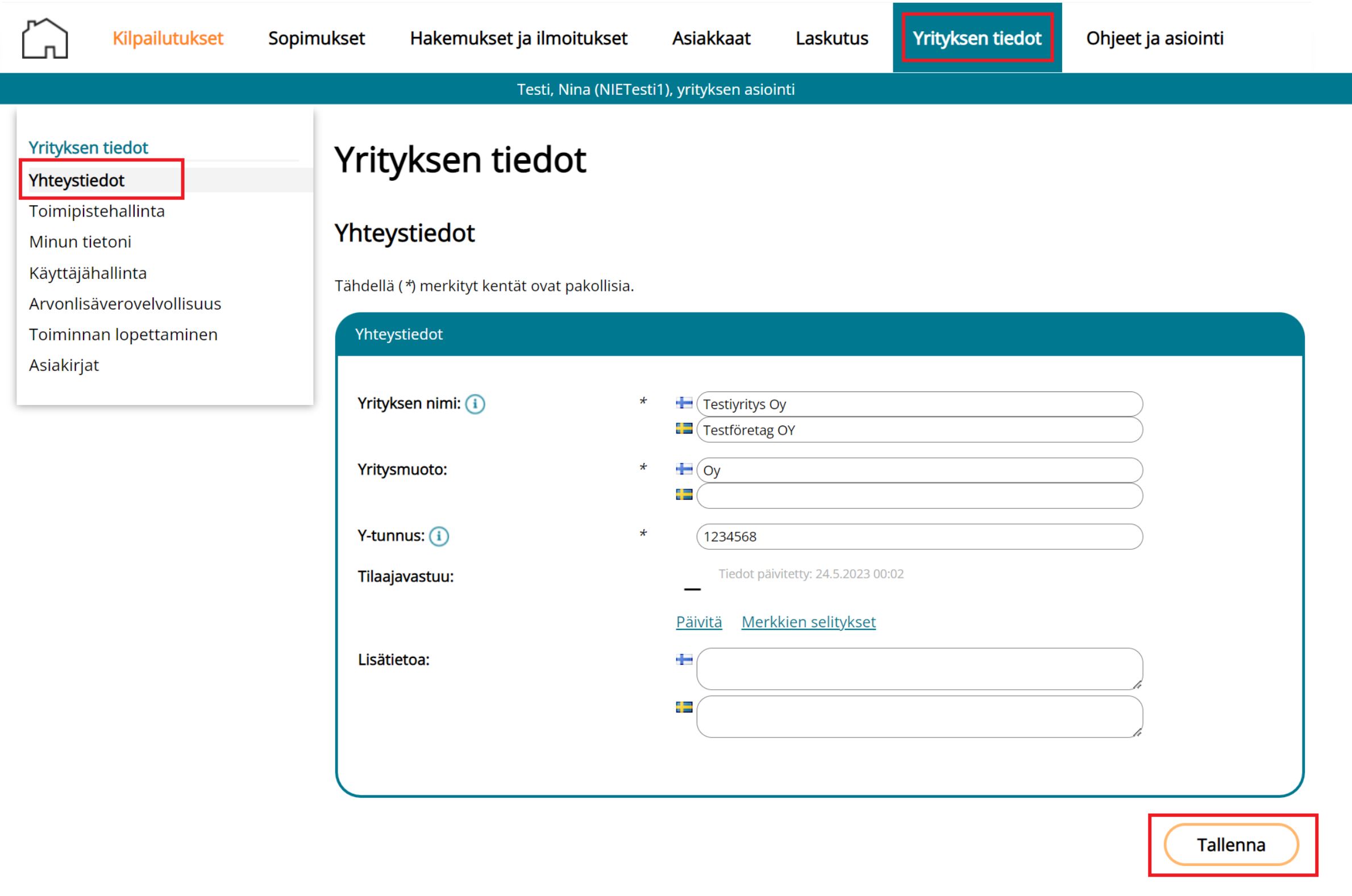
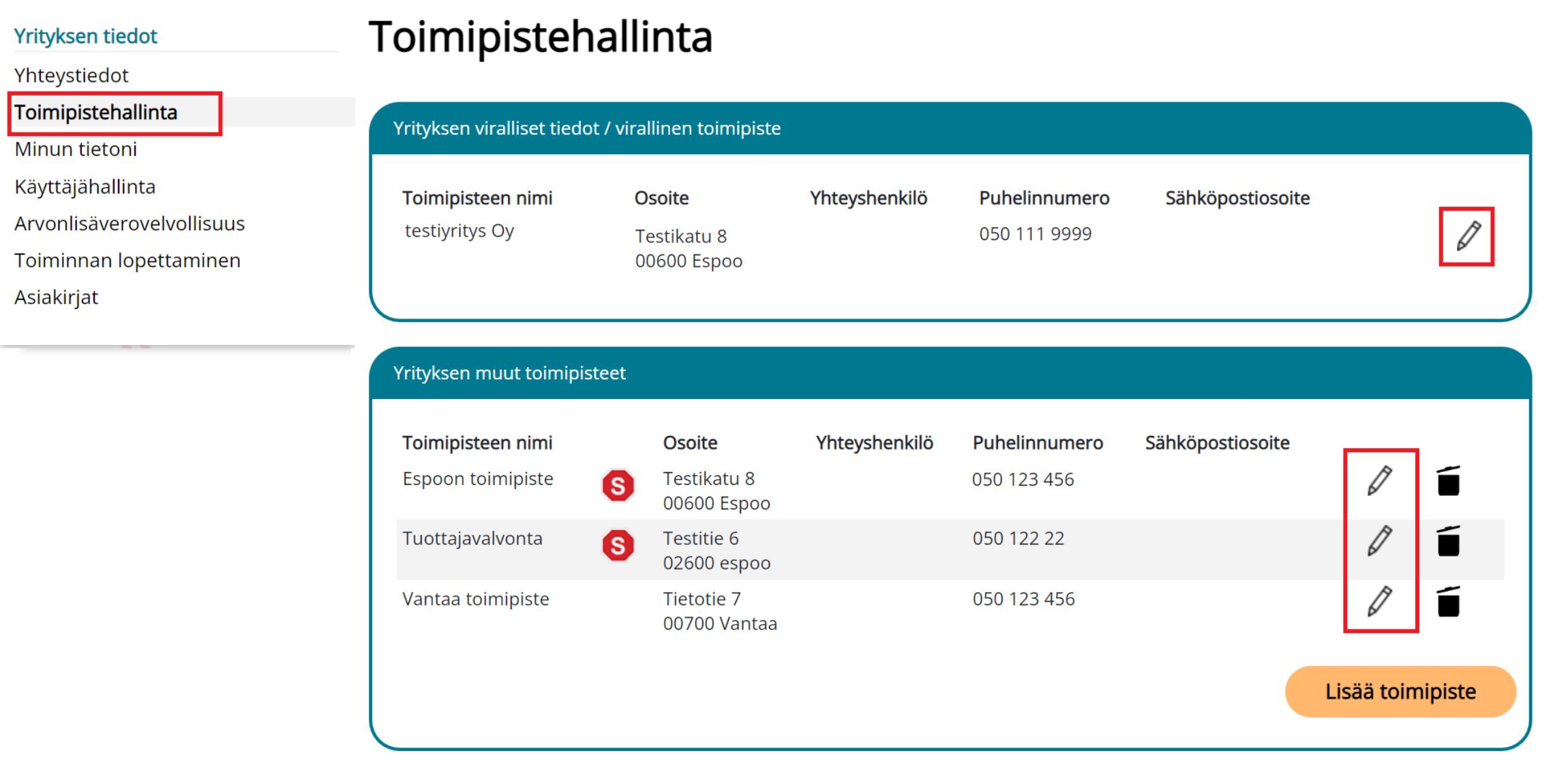
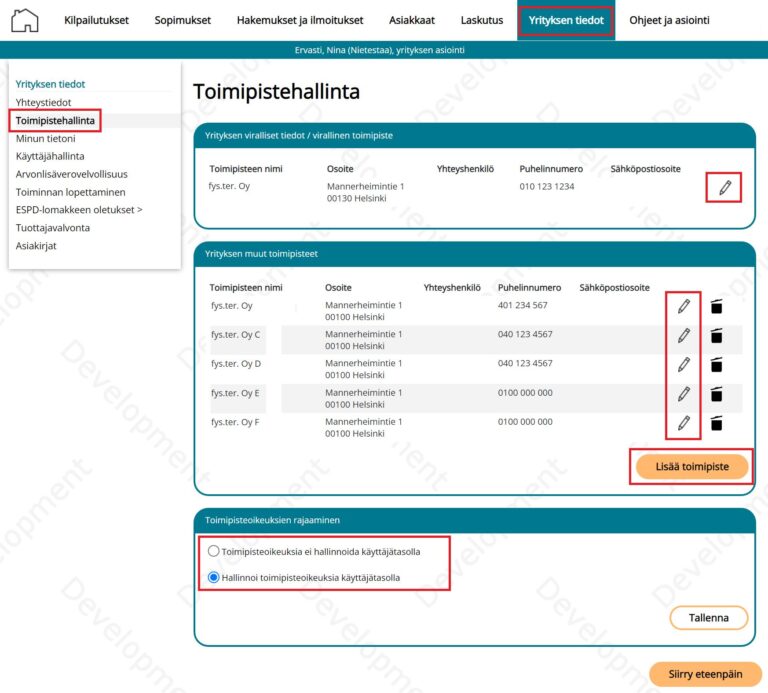
Yrityksen toimipistekohtaiset yhteystiedot (osoite, yhteyshenkilö, puhelinnumero sähköpostiosoite) voidaan päivittää Yrityksen tiedot -sivun osiossa Toimipistehallinta.
Yhteystiedot päivitetään toimipistekohtaisesti klikkaamalla toimipisteen rivin oikeassa reunassa olevaa kynä-kuvaketta.

Yrityksen yhteystiedot- ja Toimipistehallinta-sivuilla tehdyt muutokset päivittyvät automaattisesti myös sopimuksen tai hakemuksen Yritys-ja Toimipisteet-osioihin.
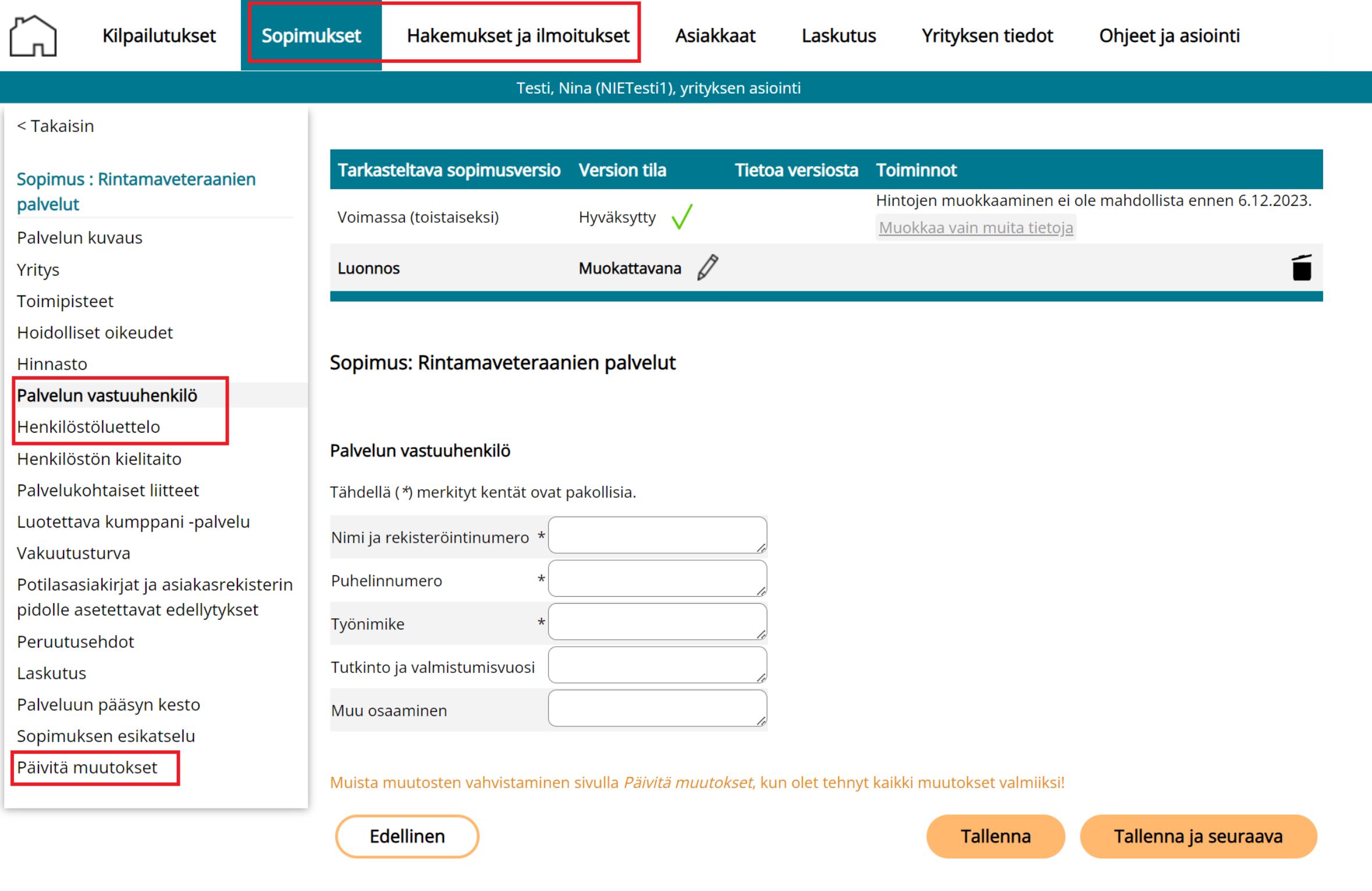
Jos sopimuksella tai hakemuksella on erikseen pyydetty henkilöstön yhteystietoja esimerkiksi Palvelun vastuuhenkilö – ja Henkilöstöluettelo-osioissa, täytyy näihin liittyvät yhteystiedot päivittää sopimukselle ja/tai hakemukselle erikseen.
Päivitä yhteystiedot tarvittaviin osioihin avaamalla ensin sopimus muokattavaksi portaalin etusivun valikon kohdasta Sopimukset. Hakemus avataan muokattavaksi Hakemukset ja ilmoitukset -sivulta.
Tämän jälkeen lisää tai päivitä tarvittavat yhteystiedot sopimuksen tai hakemuksen osioihin ja klikkaa lopuksi Tallenna-painiketta.
Viimeistele muutosten päivitys siirtymällä osioon Päivitä muutokset ja valitsemalla Päivitä-muutokset sivulta Päivitä-painike.

Toimipistehallinta-sivulla voit lisätä, muokata ja poistaa yrityksenne toimipisteitä. Voit halutessasi tehdä jokaiselle toimipisteelle omat hakemukset.
Toimipistettä, joka on aktiivisena jollakin hakemuksella tai tarjouksella tai lisätty aktivoituun palvelusetelipäätöksen, ei voi poistaa. Näissä tapauksissa toimipiste on poistettava ensin hakemuksilta, tarjouksilta ja päätöksiltä.

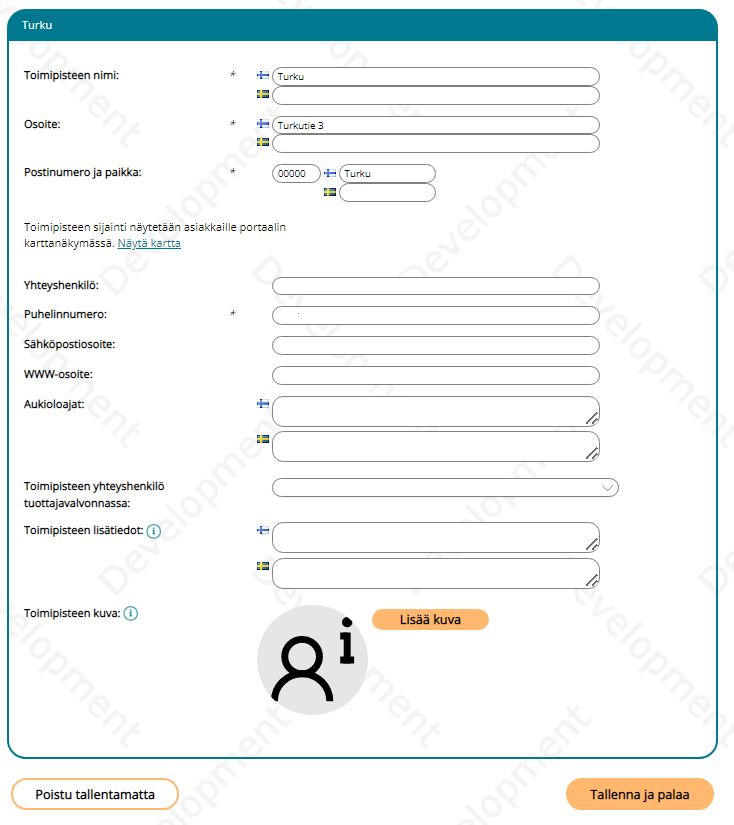
Painamalla Muokkaa-painiketta toimipisteen perässä, pääset hallinnoimaan toimipisteen yhteystietoja, lisätietoja sekä lisäämään toimipisteelle kuvan.

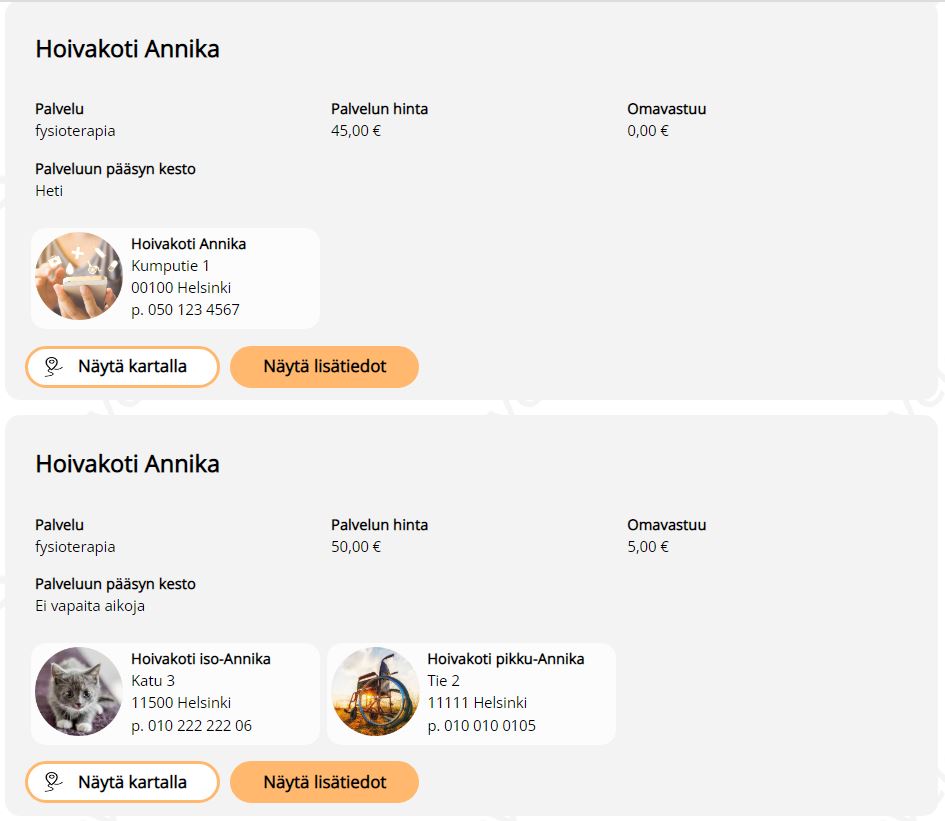
Toimipisteen tiedot ja kuva näkyvät asiakkaille palveluntuottajaluettelossa.
Mikäli johonkin palveluun on rinnakkaiset hakemukset, niin toimipisteiden tiedot näkyvät palveluntuottajaluettelossa hakemuksittain eroteltuna. Samalla hakemuksella olevat toimipisteet taas näkyvät kootusti yrityksen tiedoissa.

Toimipistemuutokset aloitetaan avaamalla hakemuksen tai sopimuksen tiedot.
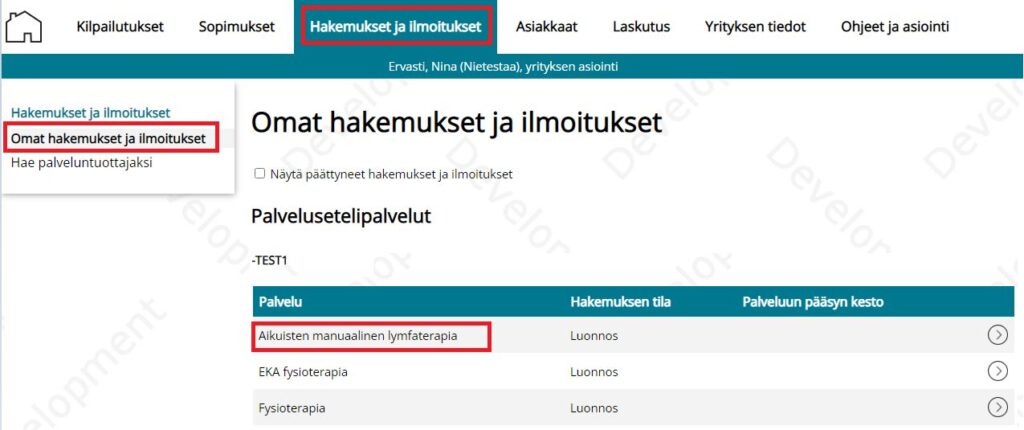
Hakemuksen tiedot avataan valitsemalla portaalin ylävalikosta Hakemukset ja ilmoitukset. Tältä sivulta löytyvät kaikki yrityksen tekemät hakemukset. Listauksesta valitaan palvelun nimeä klikkaamalla se hakemus, jonka toimipistetietoja halutaan muokata.
Sopimuksen tiedot avataan valitsemalla portaalin ylävalikosta Sopimukset. Tältä sivulta löytyvät kaikki yrityksen tekemät sopimukset. Listauksesta valitaan palvelun nimeä klikkaamalla se sopimus, jonka toimipistetietoja halutaan muokata.

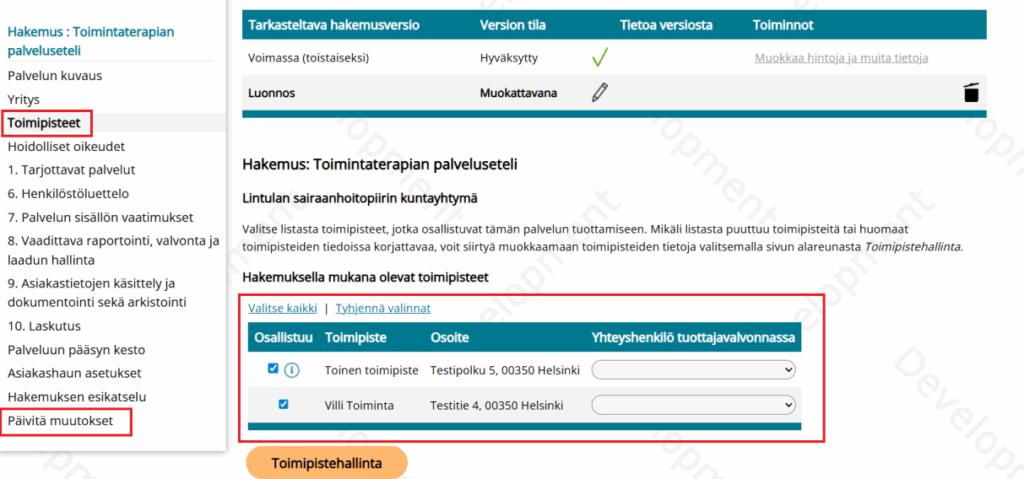
Hakemuksen tai sopimuksen valinnan jälkeen avautuu näkyviin sopimuksen/hakemuksen tiedot. Toimipistetietojen muokkaamiseksi avaa ensin uusi hakemus-/sopimusversio, klikkaamalla Tarkasteltava hakemus-/sopimusversio-osiosta: Muokkaa muita tietoja.
Siirry tämän jälkeen vasemmalta löytyvästä valikosta osioon Toimipisteet.
Jos haluat poistaa toimipisteen hakemukselta/sopimukselta, tyhjennä toimipisteen kohdalta valinta Osallistuu. Vastaavasti jos haluat lisätä uuden toimipisteen hakemukselle/sopimukselle, lisää toimipisteen kohdalle valinta Osallistuu.
Tämän jälkeen tiedot tallennetaan oikean alareunan Tallenna-painikkeesta.
Tallennuksen jälkeen muutokset on lähetettävä hyväksyttäväksi vielä Päivitä muutokset -sivun kautta!

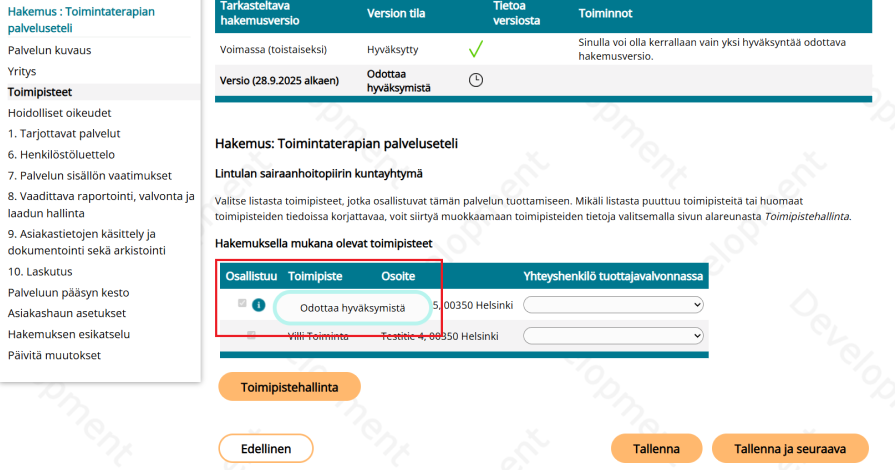
Kun toimipisteisiin tehdyt muutokset odottavat hakemus-/sopimusversion hyväksyntää, näkyy toimipisteen kohdalla huomautus ’Odottaa hyväksyntää’.

Käyttäjät ja käyttäjäoikeudet
Kirjauduttuasi sisään portaaliin hallinnollisena käyttäjänä, pääset lisäämään käyttäjätunnukset yrityksesi muille työntekijöille.
Jos olet rekisteröinyt yrityksen portaaliin, roolisi on automaattisesti: Hallinnollinen. Hallinnollinen käyttäjä voi lisätä uusia käyttäjiä portaaliin.
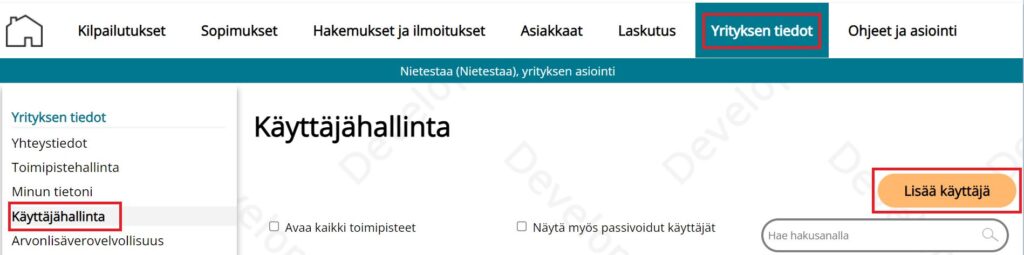
Jokaiselle portaalia käyttävälle työntekijälle on syytä luoda portaaliin omat käyttäjätunnukset. Uuden käyttäjän lisääminen tapahtuu Käyttäjähallinta-sivulla, valitsemalla kohta Lisää käyttäjä.

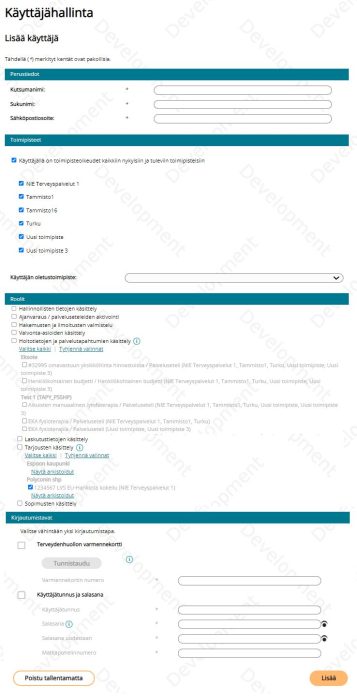
Kirjoita Lisää käyttäjä -ikkunan tietokenttiin huolellisesti oikeat tiedot. Huomioi, että tähdellä merkityt kentät ovat pakollisia.
Jokaiselle käyttäjälle tulee lisäksi määritellä käyttäjän rooli(t) sekä mihin toimipisteisiin käyttäjällä on oikeudet, mikäli käyttäjäoikeuksia hallinnoidaan toimipistetasolla. Käyttäjälle voidaan valita oletustoimipiste, mikäli yrityksellä on useampi kuin yksi toimipiste.
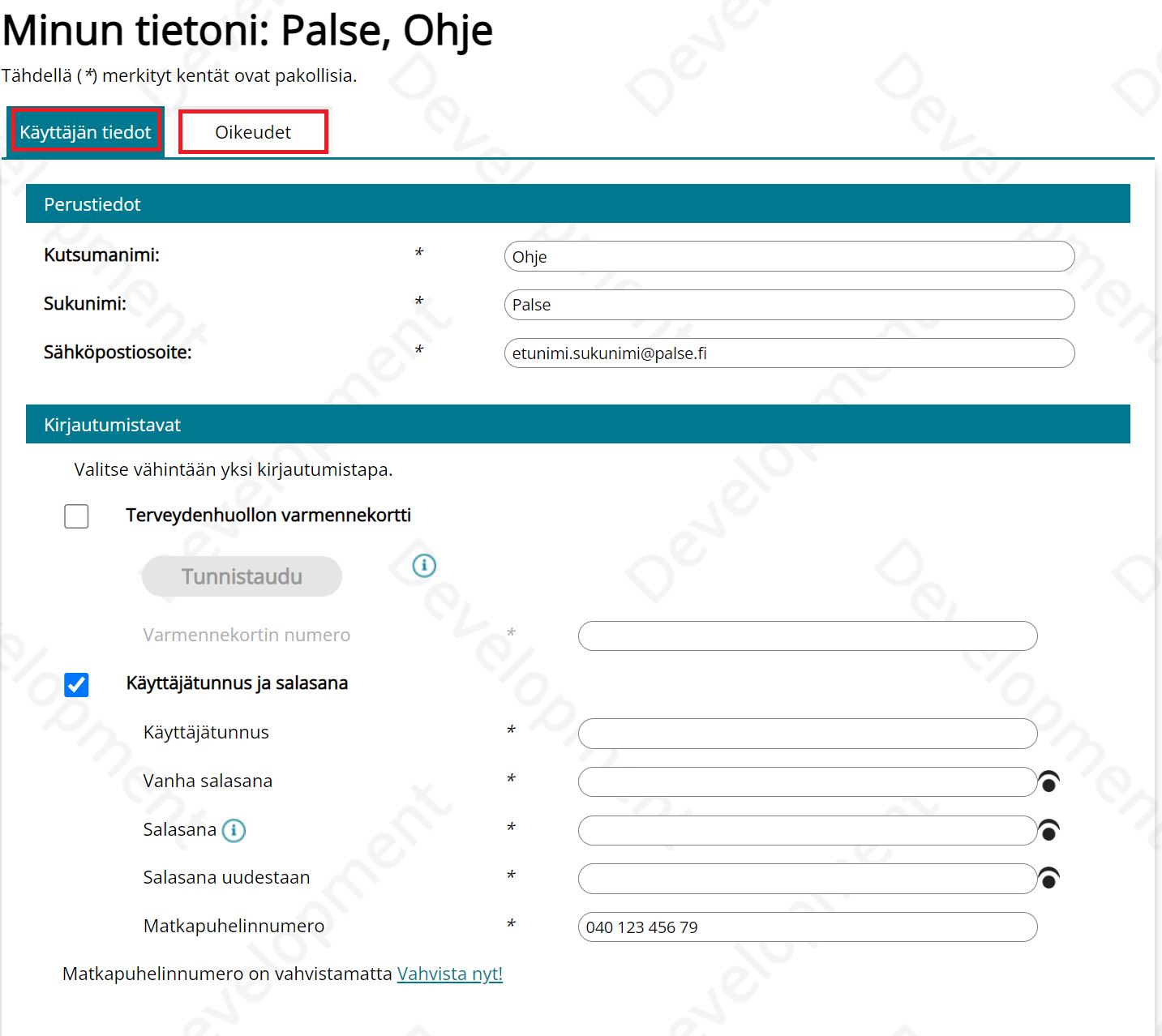
Käyttäjä voi vaihtaa oman salasanansa omista käyttäjätiedoistaan, syöttämällä Vanha salasana -kenttään nykyisen salasanansa, sekä uuden salasanan kenttiin Salasana ja Salasana uudestaan.
Yrityksen hallinnollinen käyttäjä voi vaihtaa myös toisille käyttäjille väliaikaisen salasanan, lisäämällä uuden salasanan kenttiin Salasana ja Salasana uudestaan. Käyttäjän tulee vaihtaa salasana seuraavan kirjautumisen yhteydessä.
Hallinnollisten tietojen käsittely: Käyttäjä pystyy täyttämään ja lähettämään hakemuksia, muokkaamaan yrityksen yhteystietoja sekä hallitsee yrityksen portaalikäyttäjien oikeuksia. Käyttäjä voi myös tehdä portaalissa Toiminnan lopettamisilmoituksen voimassaoleville hakemuksille ja/tai sopimuksille. Jos käyttäjällä on hallinnolliset oikeudet vain rajattuihin toimipisteisiin, näkyy rooli-ikoni mustana. Jos käyttäjällä on hallinnolliset oikeudet kaikkiin toimipisteisiin, näkyy rooli-ikoni oranssina.
Hakemusten ja ilmoitusten valmistelu: Käyttäjä pystyy täyttämään uusia hakemuksia sekä päivittämään aiemmin tehtyjen hakemusten tietoja.
Ajanvaraus / palveluseteleiden aktivointi: Käyttäjä pystyy aktivoimaan palvelusetelin, mutta ei näe setelin liitedokumentteja.
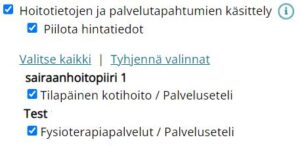
Hoitotietojen ja palvelutapahtumien käsittely: Käyttäjä pystyy aktivoimaan setelin, tekemään tapahtumakirjaukset sekä antamaan hoitopalautteen. Lisäksi käyttäjä näkee setelin liitteenä olevat dokumentit. Huomaa, että käyttäjälle on annettava erikseen oikeudet jokaiseen yrityksen tarjoamaan palveluun.
Lisäehdolla Piilota hintatiedot voidaan valita saako käyttäjä nähdä päätösten hintatiedot vai ei.

Sopimusten käsittely: Käyttäjä pystyy täyttämään uusia sopimuksia sekä päivittämään aiemmin tehtyjen sopimusten tietoja. Sopimusten käsittely -rooli tulee valittavaksi käyttäjälle/käyttäjille sen jälkeen, kun portaaliin on ensimmäisen kerran siirrytty sähköpostitse tulleen sopimuslinkin kautta.
Laskutustietojen käsittely: Käyttäjä pystyy muodostamaan laskuviitteen.
Tarjousten käsittely: Käyttäjällä on oikeus yrityksen tarjousten käsittelyyn. Käyttäjältä voidaan tarvittaessa poistaa tarjousten käsittelyoikeus tarjouspyyntökohtaisesti.
Valvonta-asioiden käsittely: Käyttäjä voi tarkastella tuottajavalvontaan liittyen organisaatioilta lähetettyjä tietoja, sekä vastaamaan organisaation lähettämiin tuottajavalvonnan viesteihin.
Herätteet päätöksistä: Käyttäjälle lähetetään sähköpostitse ilmoitus uusista palveluntuottajalle osoitetuista maksusitoumuksista ja/tai palveluseteleistä. Jotta käyttäjälle voidaan lisätä palvelukohtaiset oikeudet herätteisiin, täytyy käyttäjän rooleissa olla valittuna ylätaso Herätteet päätöksistä. Tämän lisäksi on valittava ko. roolin alta ne palvelut, joiden herätteitä käyttäjän halutaan vastaanottavan. Herätteet ovat käytössä vain osalla tilaajaorganisaatioista.
Halutessasi muokata tietyn käyttäjän tietoja valitse kyseisen käyttäjän rivin oikeasta laidasta Muokkaa. Avautuvassa ikkunassa pääset muokkaamaan käyttäjän tietoja (esim. määrittelemään käyttäjälle uuden salasanan vanhan unohduttua).

Käyttäjän tiedot-välilehden Perustiedot-osiossa voit muokata käyttäjän kutsuma- ja/tai sukunimeä sekä sähköpostiosoitetta.
Käyttäjätunnusta ei voi muokata jälkikäteen. Jos käyttäjätunnuksessa on virhe, tai käyttäjätunnusta on tarve muuttaa esim. nimenmuutoksen jälkeen, täytyy käyttäjälle avata uusi käyttäjätunnus. Tämän jälkeen aiemman käyttäjätunnuksen voi passivoida.
Kirjautumistavat-osiossa voit lisätä/vaihtaa käyttäjän kirjautumistavaksi Terveydenhuollon varmennekortin ja/tai Käyttäjätunnuksen ja salasanan.
Käyttäjä voi vaihtaa oman salasanansa omista käyttäjätiedoistaan, syöttämällä Vanha salasana -kenttään nykyisen salasanansa, sekä uuden salasanan kenttiin Salasana ja Salasana uudestaan.
Yrityksen hallinnollinen käyttäjä voi vaihtaa myös toisille käyttäjille väliaikaisen salasanan, lisäämällä uuden salasanan kenttiin Salasana ja Salasana uudestaan. Käyttäjän tulee vaihtaa salasana seuraavan kirjautumisen yhteydessä.
Oikeudet-välilehdellä määritellään käyttäjälle halutut roolit sekä mahdolliset toimipisterajaukset. Roolien ja roolikuvakkeiden selitykset löydät yltä, kohdasta Uuden käyttäjän lisääminen.
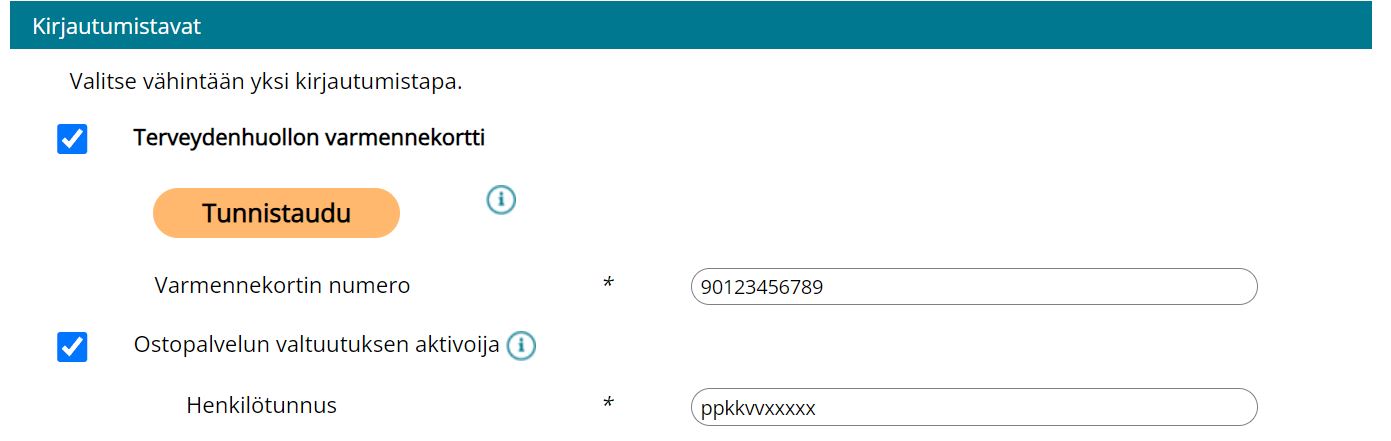
Kun yritys toimii palveluntuottajana palvelussa, jossa on käytössä ostopalveluvaltuutus, täytyy päätösten aktivoimiseksi käyttäjätietoihin lisätä myös valinta Ostopalvelun valtuutuksen aktivoija.
Ostopalveluvaltuutus on käytettävissä vain varmennekortilla kirjautuessa.
Ostopalvelun valtuutuksen aktivoija -valinta ja henkilötunnus lisätään niille käyttäjille, jotka aktivoivat ostopalveluvaltuutusta käyttävän palvelun päätöksiä.
Huom! Valinnan ja henkilötunnuksen käyttäjien käyttäjätietoihin voi lisätä vain käyttäjä, jolla on hallinnollisten tietojen käsittely -rooli.
Valinta lisätään käyttäjätietojen osiossa Kirjautumistavat. Jos yritys on hakeutunut sellaisen palvelun tuottajaksi, jossa on käytössä ostopalveluvaltuutus, tulee kirjautumistapoihin vaihtoehdoksi Ostopalvelun valtuutuksen aktivoija. Jos käyttäjällä on jo entuudestaan kirjautumistapana Terveydenhuollon varmennekortti, lisätään valinta kohtaan Ostopalvelun valtuutuksen aktivoija. Tämän jälkeen käyttäjän henkilötunnus syötetään Henkilötunnus-kenttään.
Jos käyttäjällä ei ole ntuudestaan kirjautumistapana Terveydenhuollon varmennekorttia, pitää käyttäjälle ensin valita kirjautumistavaksi Terveydenhuollon varmennekortti, ja syöttää kortin numero Varmennekortin numero -kenttään. Tämän jälkeen lisätään valinta kohtaan Ostopalvelun valtuutuksen aktivoija. Lopuksi käyttäjän henkilötunnus syötetään Henkilötunnus-kenttään.

Kun lisäät uuden käyttäjän, näkyy käyttäjän matkapuhelinnumeron kohdalla teksti Matkapuhelinnumero on vahvistamatta. Matkapuhelinnumeron vahvistaminen tapahtuu käyttäjän ensimmäisen kirjautumisen yhteydessä.
Jos uusi käyttäjä lisätään yrityksen rekisteröinnille ennen kuin yritys on hakeutunut palveluntuottajaksi tai saanut täytettäväkseen sopimuksia, tapahtuu puhelinnumeron vahvistaminen käyttäjätiedoista.
Uuden käyttäjän tulee kirjautua omalle käyttäjätunnukselleen ja valita sen jälkeen portaalin etusivun valintanauhasta kohta Yrityksen tiedot. Tämän jälkeen Yrityksen tiedot -sivun vasemmalla olevasta valikosta valitaan kohta Omat tietoni, ja käyttäjä pääsee vahvistamaan puhelinnumeronsa Matkapuhelinnumero -kentän alta, kohdasta Vahvista nyt!
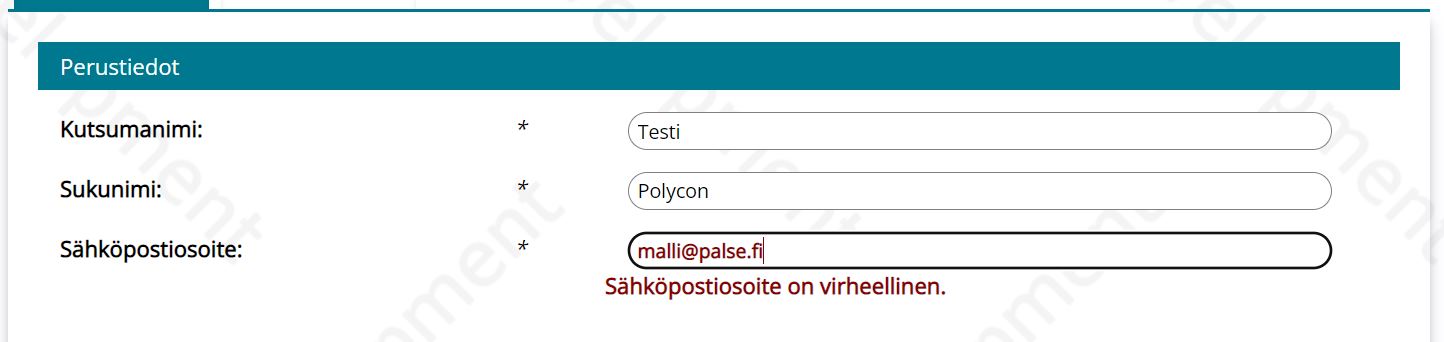
Jos käyttäjän käyttäjätiedoissa tulee virheilmoitus virheellisestä sähköpostista, vaikka käyttäjän sähköpostiosoite on oikein kirjoitettu, on portaali tulkinnut sähköpostin virheelliseksi esimerkiksi portaali-ilmoitusten useamman epäonnistuneen vastaanottamisen takia.

Virheen saa korjattua lisäämällä Sähköpostiosoite-kenttään väliaikaisesti esimerkiksi ’etunimi.sukunimi@palse.fi’, tallentamalla käyttäjän tiedot, ja vaihtamalla sen jälkeen sähköpostiosoitteeksi käyttäjän oikean sähköpostiosoitteen.
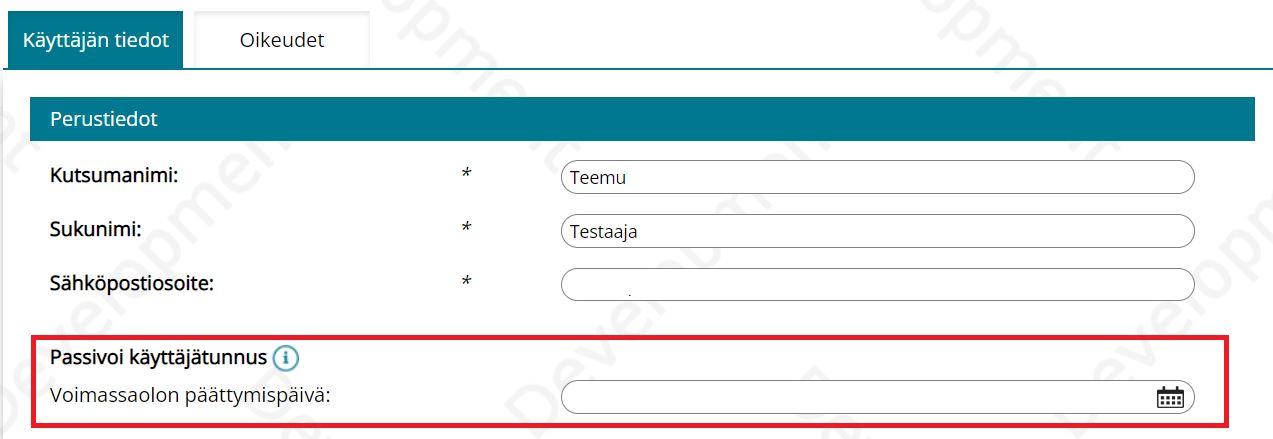
Käyttäjähallinnassa voit myös passivoida yksittäisen käyttäjän. Tämä tapahtuu klikkaamalla käyttäjän nimeä käyttäjälistalla. Tämän jälkeen käyttäjän tiedot avautuvat muokattavaksi ja käyttäjätunnukselle voi määritellä viimeisen voimassaolopäivän Perustiedot-osion kohdassa Passivoi käyttäjätunnus.
Viimeinen voimassaolopäivä syötetään sille varattuun kenttään, ja käyttäjätunnus voidaan tällä tavoin valitun päivämäärän mukaisesti passivoida joko heti tai asettaa passivoitumaan tiettynä päivänä tulevaisuudessa.
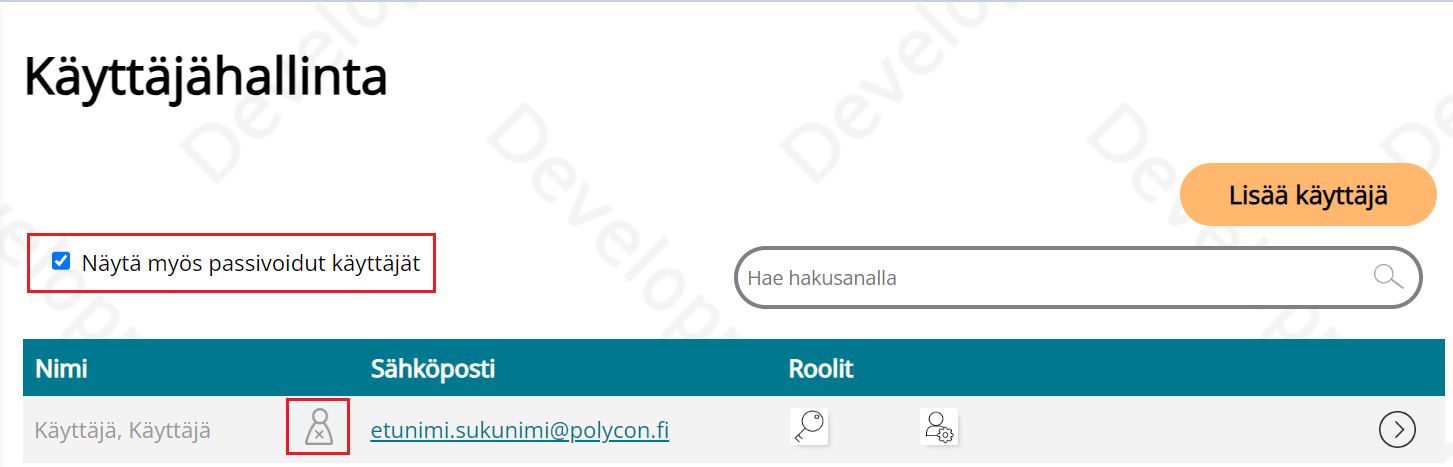
Aiemmin passivoidut käyttäjät eivät automaattisesti näy Käyttäjähallinta-sivun listassa. Saadaksesi passivoidut käyttäjät näkyviin lisää ruksi listan yläpuolelle kohtaan Näytä myös passivoidut käyttäjät.

Aiemmin passivoidun käyttäjätunnuksen aktivointi tapahtuu käyttäjähallinnan kautta. Lisäämällä valinnan käyttäjälistauksen kohtaan Näytä myös passivoidut käyttäjät, saat näkyviin passivoidut käyttäjät. Passivoidun käyttäjän tunnistaa listauksessa Passivoitu käyttäjä -ikonista.

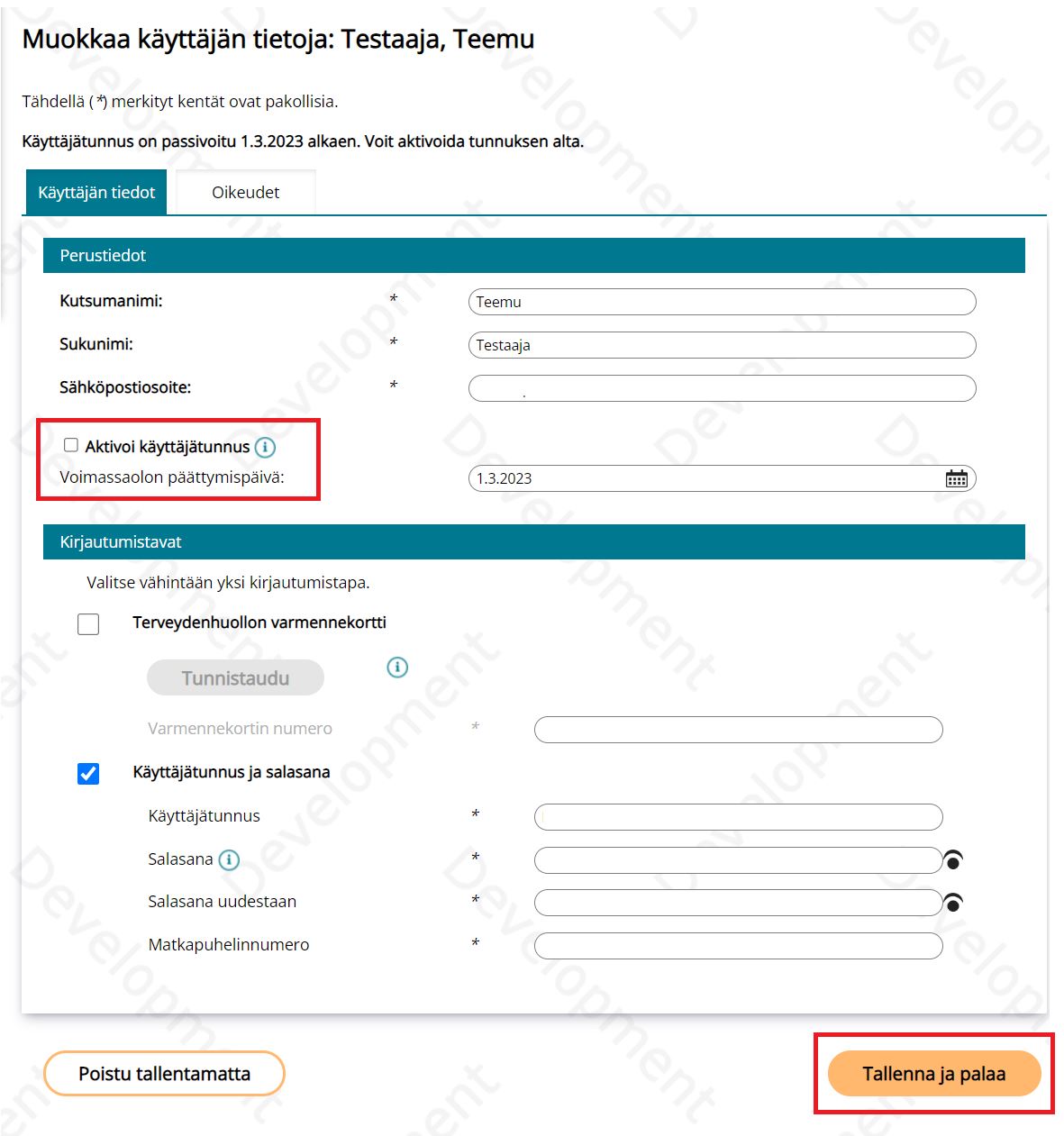
Aktivoidaksesi passivoidun käyttäjän klikkaa ensin käyttäjän nimeä. Tämän jälkeen avautuvat käyttäjän tiedot. Aktivointi tehdään lisäämällä valinta kohtaan Aktivoi käyttäjätunnus. Valinta tyhjentää automaattisesti käyttäjätunnuksen voimassaolon päättymispäivän. Lopuksi aktivointi vahvistetaan klikkaamalla Tallenna ja palaa -painiketta.
Tämän jälkeen avautuvat käyttäjän tiedot. Aktivointi tehdään lisäämällä valinta kohtaan Aktivoi käyttäjätunnus. Valinta tyhjentää automaattisesti käyttäjätunnuksen voimassaolon päättymispäivän. Lopuksi aktivointi vahvistetaan klikkaamalla Tallenna ja palaa -painiketta.

Asiakirjat
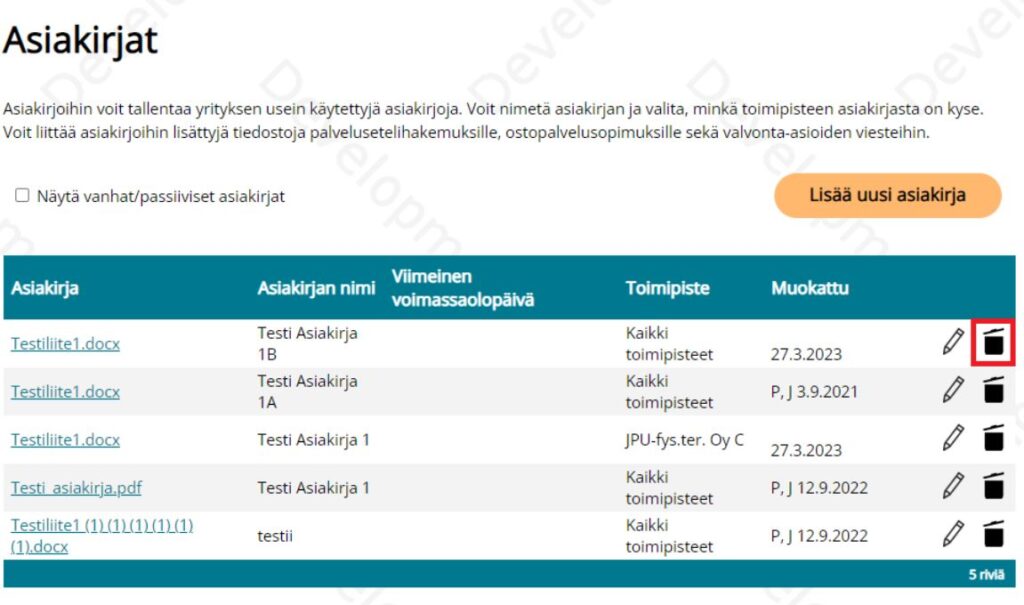
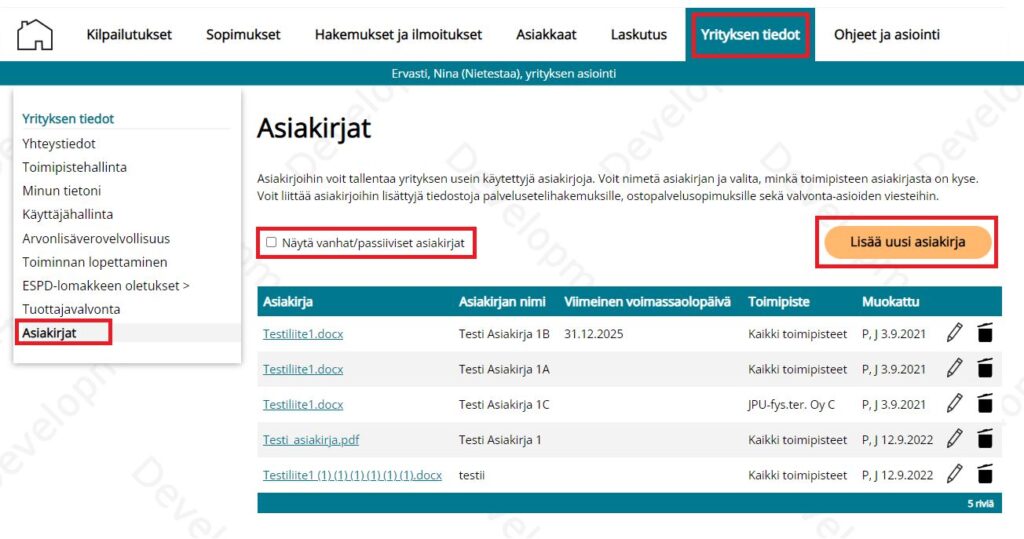
Yrityksen tietoihin lisätyn asiakirjan passivointi tapahtuu klikkaamalla asiakirjarivin oikeassa reunassa näkyvää roskakori-ikonia.
Tämän jälkeen asiakirja siirtyy passiivisiin asiakirjoihin. Asiakirjan saa halutessaan näkyviin lisäämällä valinnan Asiakirjat-näkymän kohtaan Näytä vanhat/passiiviset asiakirjat.


Uuden asiakirjan lisääminen aloitetaan klikkaamalla Lisää uusi asiakirja –painiketta. Tämän jälkeen avautuu uusi näkymä asiakirjan lisäämiseksi. Valitse ensin lisättävä asiakirjatiedosto klikkaamalla Lisää uusi liite –painiketta.
Kirjoita Asiakirjan nimi -kenttään asiakirjalle vapaamuotoinen nimi. Asiakirjan nimi näkyy vain Asiakirjat-sivulla. Hakemuksella tai sopimuksella asiakirja näkyy tiedoston nimen mukaisesti.
Halutessasi voit myös määritellä asiakirjalle Viimeisen voimassaolopäivän. Mikäli voimassaolopäivä jätetään tyhjäksi, on asiakirja voimassa toistaiseksi.
Toimipisteet-osiossa voit valita onko asiakirja käytettävissä kaikissa yrityksen toimipisteissä vai rajataanko asiakirja käytettäväksi vain tietyille toimipisteille.
Tallenna uusi asiakirja lopuksi klikkaamalla Tallenna ja palaa.
Huomioithan, että sopimuksella tai hakemuksella vaadittavat asiakirjat pitää liittää myös erikseen mukaan sopimukselle tai hakemukselle. Yrityksen tietoihin lisätyt asiakirjat näkyvät vain yrityksen käyttäjille, eikä palveluiden myöntäjäorganisaatioilla ole pääsyä yrityksen tietoihin tallennettuihin asiakirjoihin.
Aiemmin passivoidun asiakirjan voi tarvittaessa palauttaa käytettäväksi passivoinnin jälkeenkin.
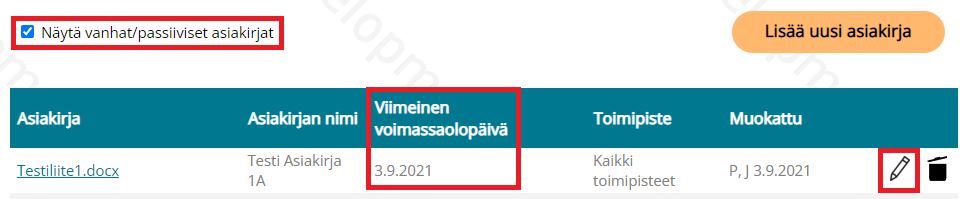
Aloita lisäämällä valinta kohtaan Näytä vanhat/passiiviset asiakirjat, tämän jälkeen asiakirjalistaukseen nousevat näkyviin myös passivoidut asiakirjat. Passiivisilla asiakirjoilla on päivämäärä Viimeinen voimassaolopäivä -sarakkeessa.
Klikkaa ensin palautettavan asiakirjan kohdalta kynä-ikonia.

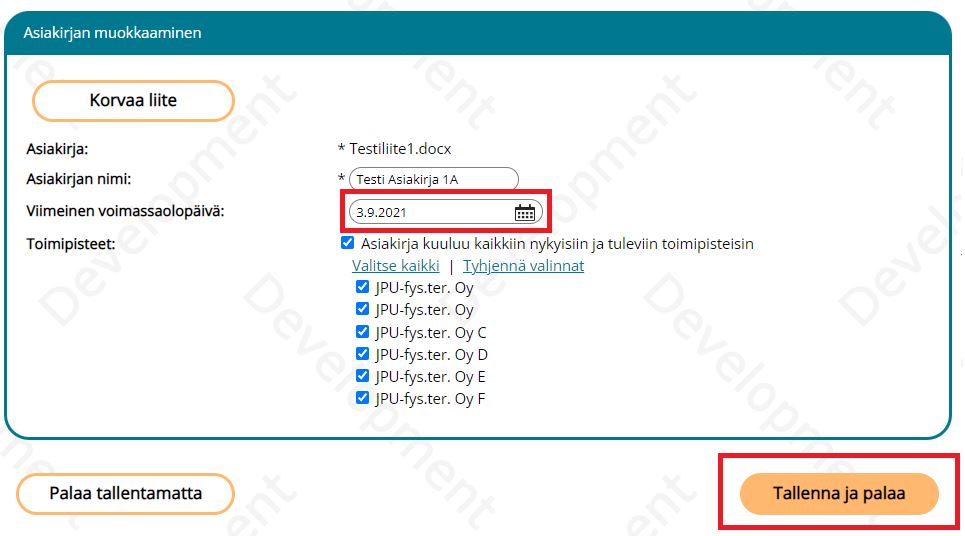
Seuraavaksi asiakirjan tiedot avautuvat muokattavaksi. Palauttaaksesi asiakirjan käyttöön, tyhjennä Viimeinen voimassaolopäivä -kentän päivämäärä.
Lopuksi tallenna muutos klikkaamalla Tallenna ja palaa.

Tämän jälkeen asiakirja näkyy asiakirjalistauksessa ja on haettavissa liitteeksi sopimuksille ja hakemuksille.
Toiminnan lopettaminen ja lopettamisilmoitus
Kun lisäät uuden käyttäjän, näkyy käyttäjän matkapuhelinnumeron kohdalla teksti Matkapuhelinnumero on vahvistamatta. Matkapuhelinnumeron vahvistaminen tapahtuu käyttäjän ensimmäisen kirjautumisen yhteydessä.
Jos uusi käyttäjä lisätään yrityksen rekisteröinnille ennen kuin yritys on hakeutunut palveluntuottajaksi tai saanut täytettäväkseen sopimuksia, tapahtuu puhelinnumeron vahvistaminen käyttäjätiedoista.
Uuden käyttäjän tulee kirjautua omalle käyttäjätunnukselleen ja valita sen jälkeen portaalin etusivun valintanauhasta kohta Yrityksen tiedot. Tämän jälkeen Yrityksen tiedot -sivun vasemmalla olevasta valikosta valitaan kohta Omat tietoni, ja käyttäjä pääsee vahvistamaan puhelinnumeronsa Matkapuhelinnumero -kentän alta, kohdasta Vahvista nyt!
Kun lisäät uuden käyttäjän, näkyy käyttäjän matkapuhelinnumeron kohdalla teksti Matkapuhelinnumero on vahvistamatta. Matkapuhelinnumeron vahvistaminen tapahtuu käyttäjän ensimmäisen kirjautumisen yhteydessä.
Jos uusi käyttäjä lisätään yrityksen rekisteröinnille ennen kuin yritys on hakeutunut palveluntuottajaksi tai saanut täytettäväkseen sopimuksia, tapahtuu puhelinnumeron vahvistaminen käyttäjätiedoista.
Uuden käyttäjän tulee kirjautua omalle käyttäjätunnukselleen ja valita sen jälkeen portaalin etusivun valintanauhasta kohta Yrityksen tiedot. Tämän jälkeen Yrityksen tiedot -sivun vasemmalla olevasta valikosta valitaan kohta Omat tietoni, ja käyttäjä pääsee vahvistamaan puhelinnumeronsa Matkapuhelinnumero -kentän alta, kohdasta Vahvista nyt!